
微软身份验证器安卓版2025即为microsoft authenticator官方版,是微软账户保护的手机软件,能够保障你的微软账户免遭盗取。现今许多办公平台采用通用账户,若账户信息丢失可能会给公司带来巨大损失,因此使用微软全家桶的用户可以借助此工具来保护各类文档的安全。
微软身份验证器是一款专注于账户安全登录的应用程序,能有效解决账户登录中的各种问题。此应用在登录时提供额外一层保护,通常称为双重验证或多重身份验证。部分企业要求员工使用此功能来访问内部文件、邮件或应用。注册后,还可以实现对众多微软提供的应用进行单一登录。双重验证可以显著增强账户的安全性。
微软身份验证器app由微软公司研发,旨在为用户提供额外的账户安全保护。该应用通过生成一次性验证码,为用户的微软账号及其他支持微软验证器的应用提供双重身份验证。它还支持推送通知,当用户尝试登录时,会收到通知询问是否允许该登录请求,用户只需轻触屏幕即可确认或拒绝。这种推送通知功能极大地提升了便利性和安全性,让用户能够即时发现并阻止未经授权的登录尝试。该应用程序操作简单直观,用户只需将其在线账户添加到应用中,通常通过扫描二维码或手动输入相关信息完成设置。一旦账户添加完毕,软件将自动生成一系列一次性密码,这些密码每段时间刷新一次,确保每个密码仅能使用一次。
1. 工作账户可以将您的Android手机或平板电脑变成可信设备,并为公司应用程序提供单一登录(SSO)。您的IT管理员可能要求您添加工作账户以访问公司资源。SSO可以让您仅需登录一次,就能自动登录公司提供的所有应用程序。
2. 通过多因素认证,您可以使用两步验证来确保工作或学校的账户安全。使用您所知道的信息(如密码)登录,并通过您的设备(如此应用的安全密钥)进一步保护账户。当有双重身份验证请求时,Azure Authenticator应用会在您的移动设备上显示一条提醒,提供通知。您只需在应用中查看请求,然后轻按“确定”或“取消”。或者,可能会提示您输入应用中显示的密码。
使用入门:您将收到由为您的账户启用了多因素认证的公司或学校发来的说明信息,其中包含一个激活代码和一个URL,或者包含一个QR码。将上述信息输入到本应用中,或扫描该QR码。您可以激活多个组织和账户。重要信息:使用本软件时,需要连接有效的MICROSOFT AZURE多因素认证服务。如果没有连接该服务,则本软件将无法正常工作。如果您对本应用的激活和使用有任何疑问,请联系使用AZURE多因素认证的适用账户的管理组织。
1. 作为支持验证器应用的任何其他账户的代码生成器。
2. 双重验证版本,允许您无需输入密码即可登录,只需使用您的用户名和移动设备(指纹、面部或PIN)。
3. 标准验证方法,其中一个因素是您的密码。使用用户名和密码登录后,可以批准通知或输入提供的验证码。
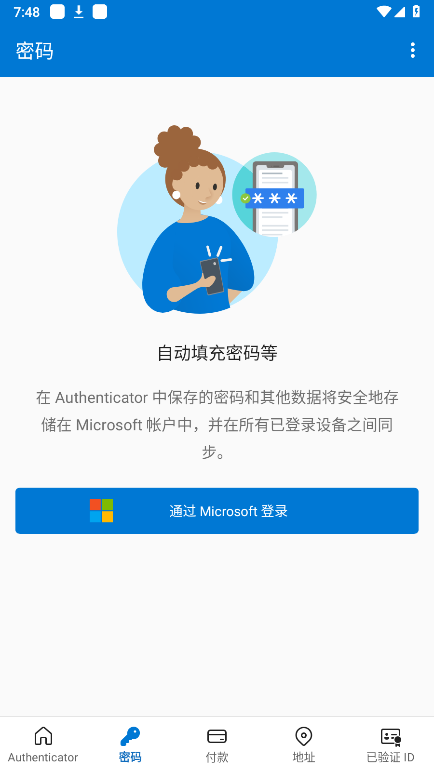
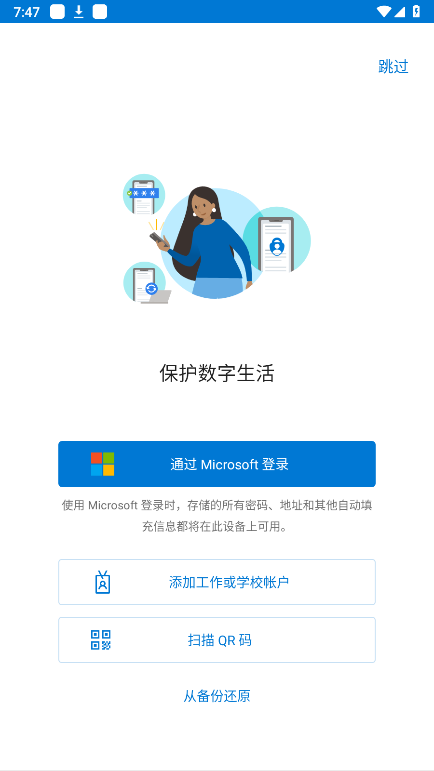
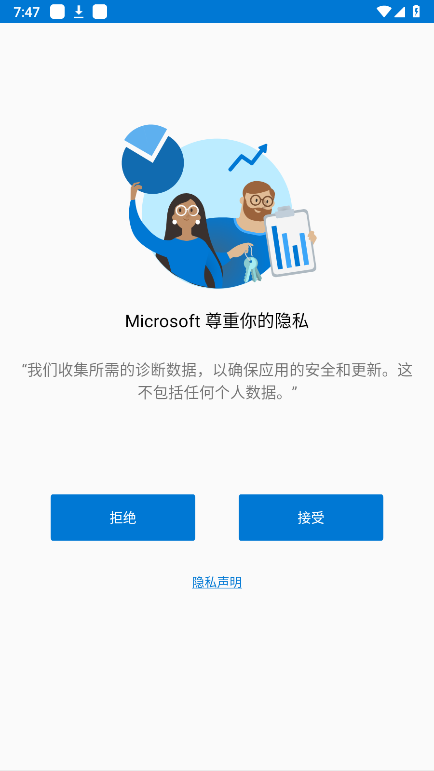
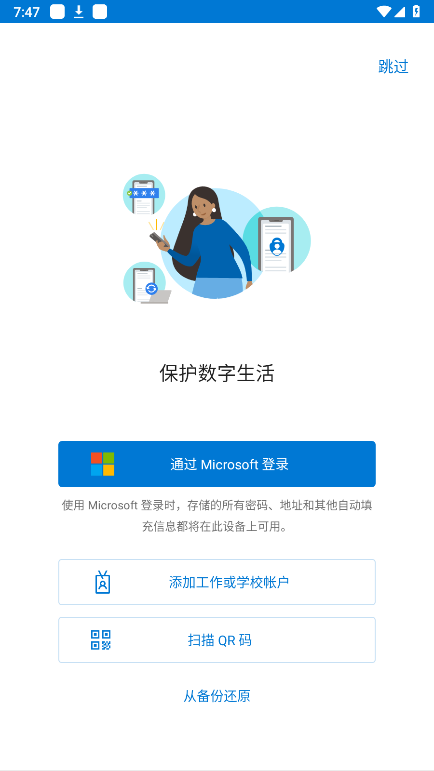
1. 安装app后,点击通过Microsoft登录。
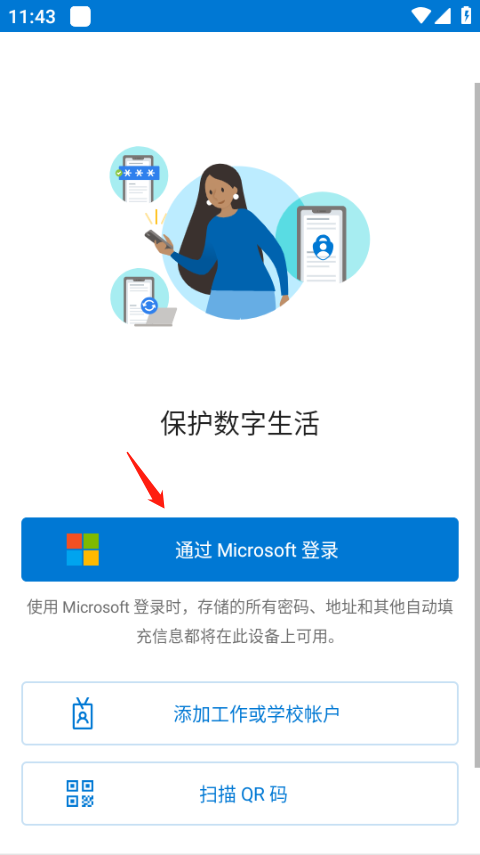
2. 点击电子邮件。
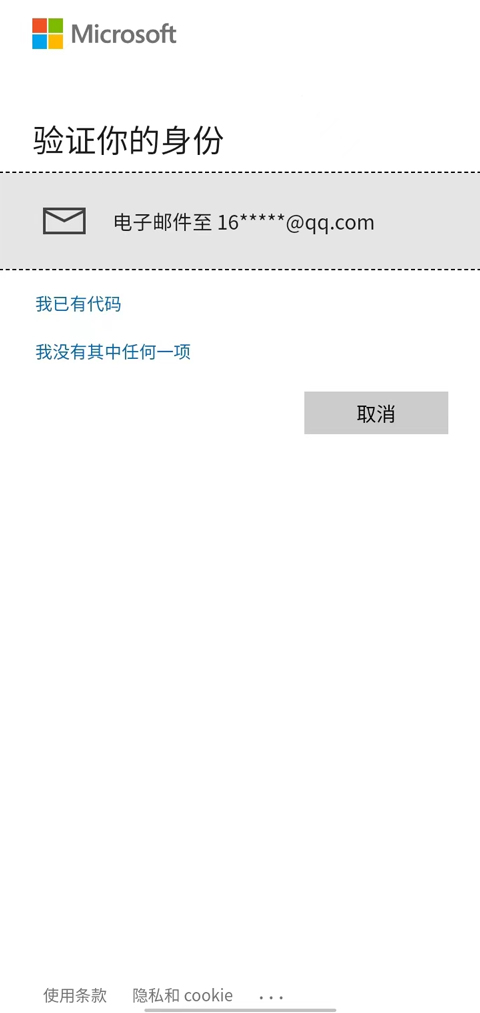
3. 输入您的电子邮件,点击下一步。
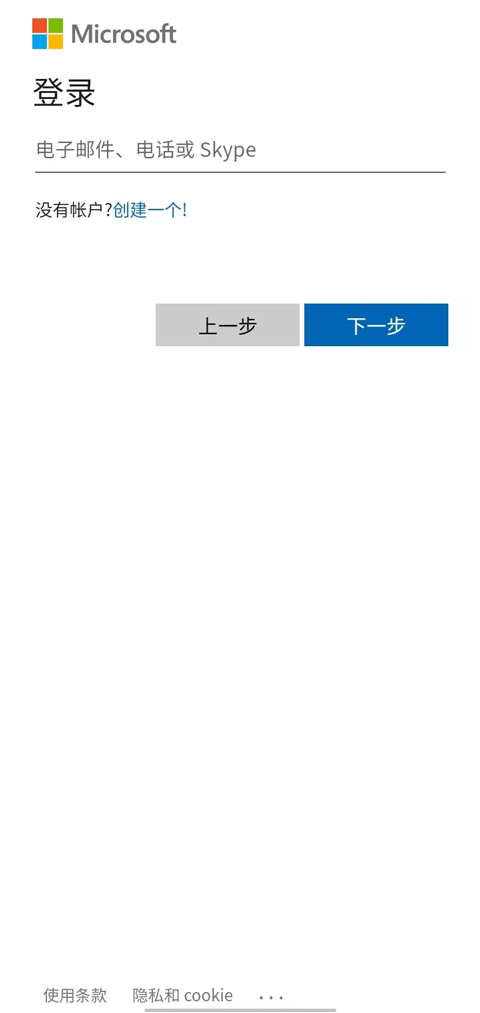
4. 点击发送代码。
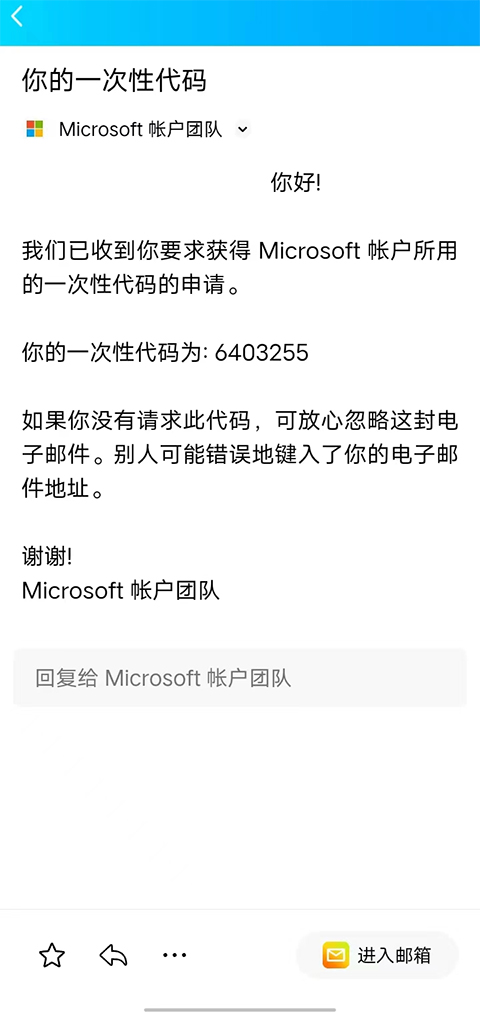
5. 接下来您会收到一封邮件,内含一次性代码,将其输入到验证界面的输入框中即可。
开启方法很简单,进入微软账户的安全性设定网页即可开启,按照系统指引完成设置就完成了。可以使用电子邮件、手机或应用程序(即Microsoft Authenticator)获取验证码。我建议都设置,以Microsoft Authenticator为主要验证方式,其他作为备用验证方式。
新增一种验证方式时,系统会将验证码发送到该方式,确认您是否可以接触该账户。我们需要在电脑的验证码输入画面输入取得的验证码才算完成验证。完成后,后续登录账户需要完成两阶段验证。
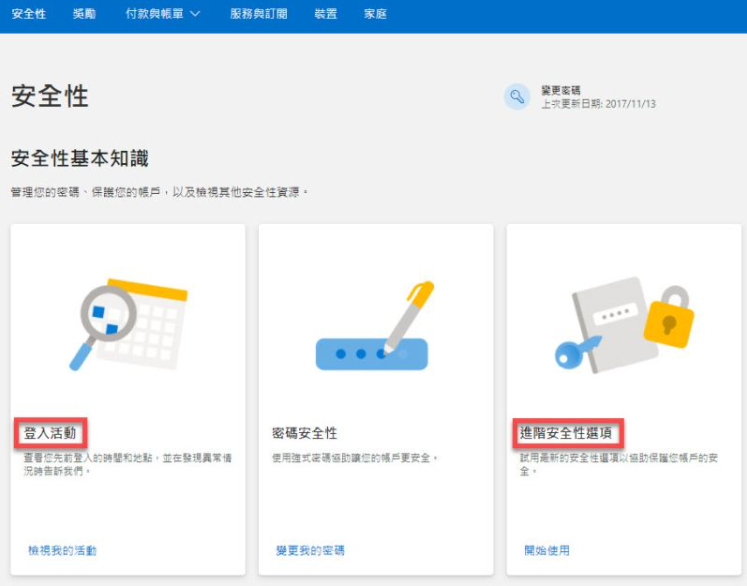
选择「进阶安全选项」即可设定两阶段验证。
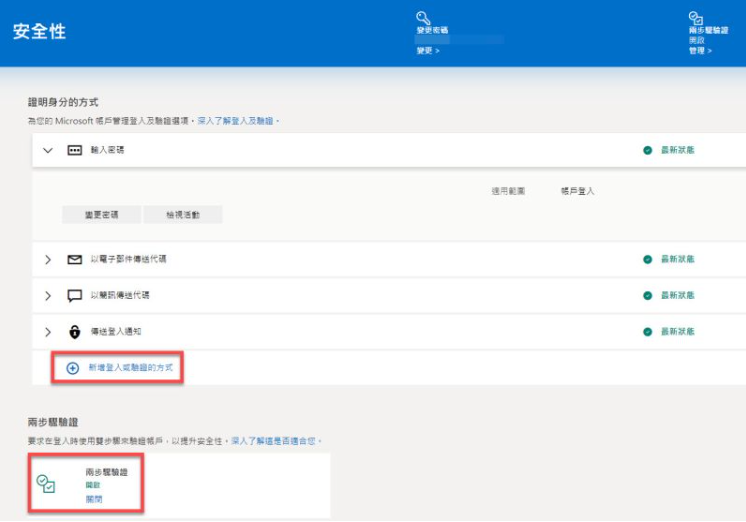
「进阶安全选项」的设定画面,建议除了Microsoft Authenticator外至少新增一种获取验证码的方式。验证方式有很多,除了应用程序,强烈建议至少增加电子邮件或短信。
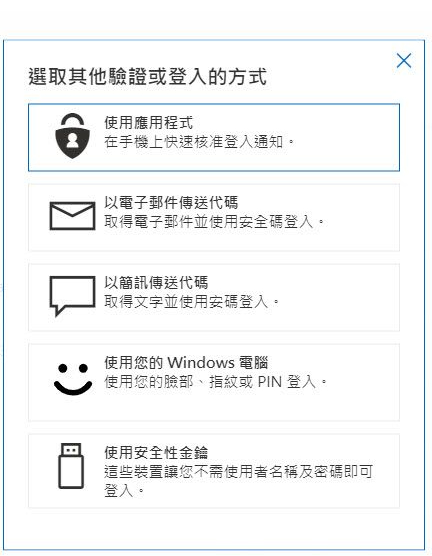
如何使用Microsoft Authenticator进行微软两阶段验证?
过去大家不愿启用两阶段验证的主要原因是频繁输入验证码太麻烦了,而使用Microsoft Authenticator可以大大简化微软两阶段验证流程。
完成上述设置后,日后登录时,输入正确的账户名和密码后,系统会说已经发送登录请求到绑定的手机上,只要确认手机上的登录提示即可,无需再输入验证码。有时手机的通知栏不会弹出通知,询问是否批准登录,这时可以打开Microsoft Authenticator查看。
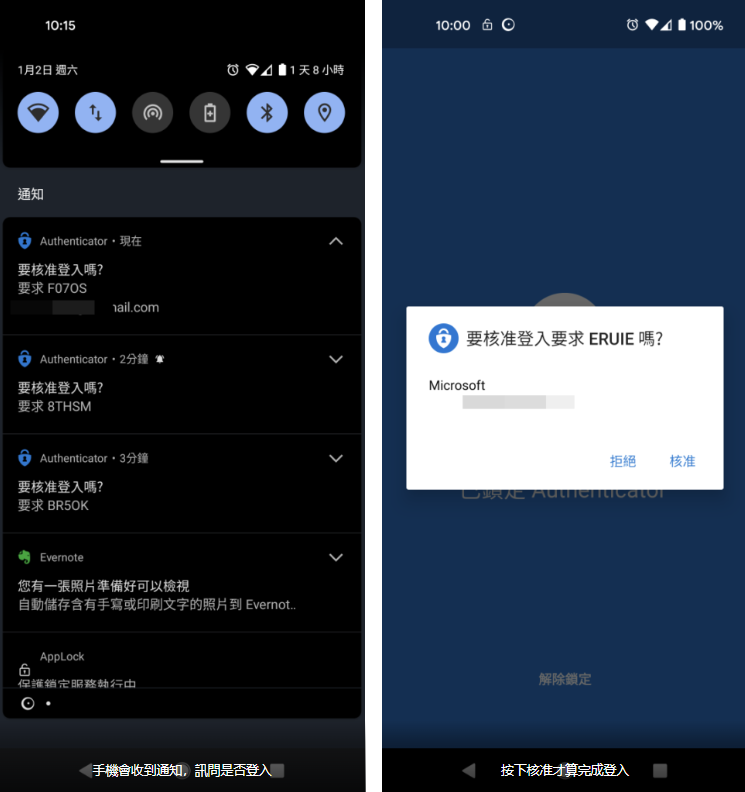
手机会收到通知,询问是否登录。
按下批准才算完成登录。
有一种情况是无论如何都无法收到通知,这时可以通过Microsoft Authenticator获取验证码。Microsoft Authenticator禁止截图,只能用文字说明主要功能:
获取验证码:打开Microsoft Authenticator后,点击您要获取验证码的账户,即可看到验证码。
新增账户:如果想用Microsoft Authenticator作为其他账户的验证码生成器,点击Microsoft Authenticator右上角的设置图标,再点新增账户,按照系统指示完成新增账户,之后就可以用该应用完成账户的两阶段验证。
微软账户安全性设定的其他功能:
查看登录活动:实际上,我开启微软账户的两阶段验证是因为网购后经常接到知晓我购物内容的诈骗电话,使用微软账户登录其他服务也会接到非常精准的诈骗电话,于是我去查看了微软账户内的最近活动清单。清单中列出了尝试登录的时间和地点,发现了许多可疑记录,有些甚至成功了,因此更换密码并启用两阶段验证功能。
要查看登录活动很简单,在本文的第一张图中,左侧是“登录活动”,点击后即可看到最近的登录活动!
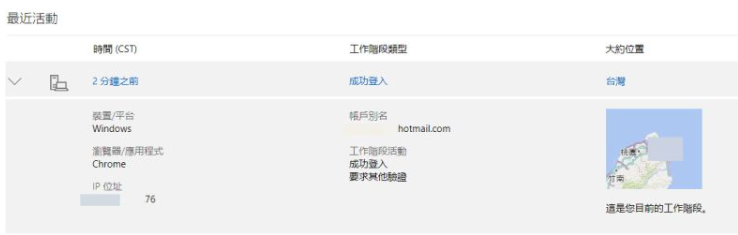
通常使用手机或电脑端接收短信,登录活动应该不多。
强制登出:如果手机或电脑丢失,出于安全考虑建议强制登出所有设备。这是最基本的功能。微软的强制登出功能位于前述“进阶安全选项”的最下方,有一个“将我登入”,在那里可以登出所有设备。
除了设备丢失时必须使用这个功能,另一种使用时机是账户被盗。发现账户被盗用时,建议先新增两阶段验证、修改密码,然后强制登出所有设备,这是最安全的做法。如果有程序(如Xbox 360)需要应用密码,也可以从“进阶安全选项”获取。
如今盗用账户的行为非常猖獗,我遇到的情况是账户密码已经泄露却浑然不知,导致有心人不断入侵我的账户进行欺诈,强烈建议开启微软账户的两阶段验证功能,防止账户密码泄露被人登录。根据可疑的登录请求判断是否需要更换密码。
1. 点击右下角的已验证ID。
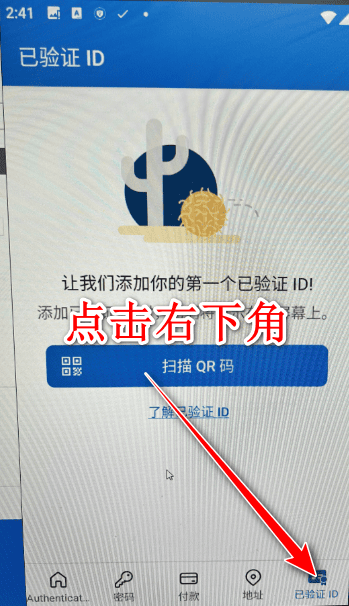
2. 点击扫描QR码并将码进行扫描。
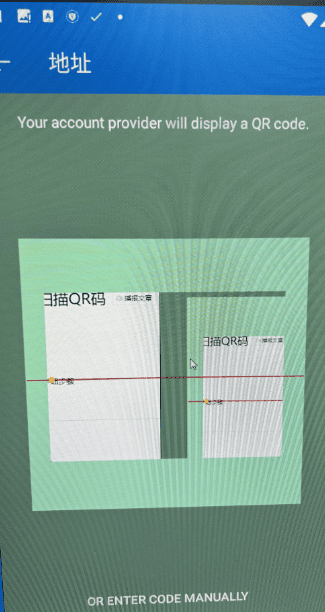
v6.2408.5807版本。
我们一直致力于提供新功能、修复错误和优化性能。为了获得最佳的身份验证体验,请确保您已更新到最新版本。





 提词器pro最新版
 提词全能王app
 黑狐提词app
 小时代直播提词器最新版
 网红提词器软件
 爱提词app
 台词宝提词器手机app
 欧达提词器app
 hy提词器手机版
 提词器提词王app
 提词大师app(又名提词器)
 爱题词提词器app(改名提词器爱提词)
 念念提词器app
 滚动提词器app
 提客提词器官方版
 剪应提词器软件



 系统工具 / 501K / 2025-12-06




 猫爪点击器app系统工具
 猎豹助手app系统工具
 兽医考霸app系统工具
 表格制作app系统工具
 easy解压缩app系统工具
 手机室内温度计app系统工具
 户外温度计软件系统工具
 飞箭bt磁力种子官方最新版系统工具
 offscreen软件系统工具
 老照片修复ai版app系统工具
 标注器软件系统工具
 测试游戏
测试游戏 剑啸九州
剑啸九州 美少女换装游戏
 房东app
房东app